
پوشههایی که کار میکنند
هر کار تکراری روی فایلها یک «وقتی این شد، آن کار را بکن» است. این بخش نشان میدهد چطور آن را یک بار به پوشه بسپارید، و ۵۰ الگوی آماده را معرفی میکند.

هر صبح در «مؤسسهی حسابداری ابرحساب» کسی همین کارها را تکرار میکند: سندهایی را که مشتریها دیشب فرستادهاند باز میکند، نامشان را درست میکند، صورتحسابهای بانکی را به یک زیرپوشه میبرد و به کارشناس هر پرونده پیام میدهد که سند تازه رسیده است.
هیچکدام از این کارها فکر نمیخواهد. همهشان یک الگو دارند: «وقتی این اتفاق افتاد، آن کار را بکن». گردشکار در ابردرایو همین جمله است که یک بار نوشته میشود و از آن به بعد پوشه خودش انجامش میدهد. نامهای شرکتها در این مجموعه ساختگیاند و هر شباهتی به نامهای واقعی ناخواسته است.
این بخش دوم از مجموعهی «آموزش پوشههای هوشمند» است. اول با یک مثال کامل یاد میگیریم گردشکار چطور ساخته میشود، بعد میبینیم چه کارهایی از آن برمیآید و در پایان، فهرست کامل ۵۰ گردشکار آماده را بهعنوان مرجع آوردهایم.
سه تکهی هر گردشکار
هر گردشکار از سه تکه ساخته میشود:
رویداد: چه چیزی گردشکار را شروع میکند. مثلاً «فایلی در پوشه دریافت رسید».
شرط: گردشکار برای کدام فایلها اجرا شود. مثلاً فقط فایلهایی که پسوندشان pdf است. شرط اختیاری است.
گام: چه کاری انجام شود. مثلاً اعلان به کارشناس پرونده. یک گردشکار میتواند چند گام پشت سر هم داشته باشد.
هر گردشکار به یک پوشه تعلق دارد و رویدادهای همان پوشه را میشنود.
یک مثال از صفر
در ابرحساب، پوشهی «مشتریان/پخش ابرتوزیع/اسناد دریافتی ۱۴۰۵» یک صندوق دریافت دارد و مشتری سندهایش را از همین راه میفرستد. این پوشه فرمی هم دارد (موضوع بخش سوم) که فرستنده هنگام بارگذاری، فیلد «نوع سند» را در آن پر میکند.
میخواهیم با رسیدن هر سند چهار کار انجام شود:
تاریخ رسیدن به ابتدای نام فایل اضافه شود.
اگر سند صورتحساب بانکی است، به زیرپوشهی «بانک» برود.
فیلد «وضعیت بررسی» روی «در انتظار» قرار بگیرد.
کارشناس پرونده در خود ابردرایو خبردار شود.
گردشکار تازه بسازید
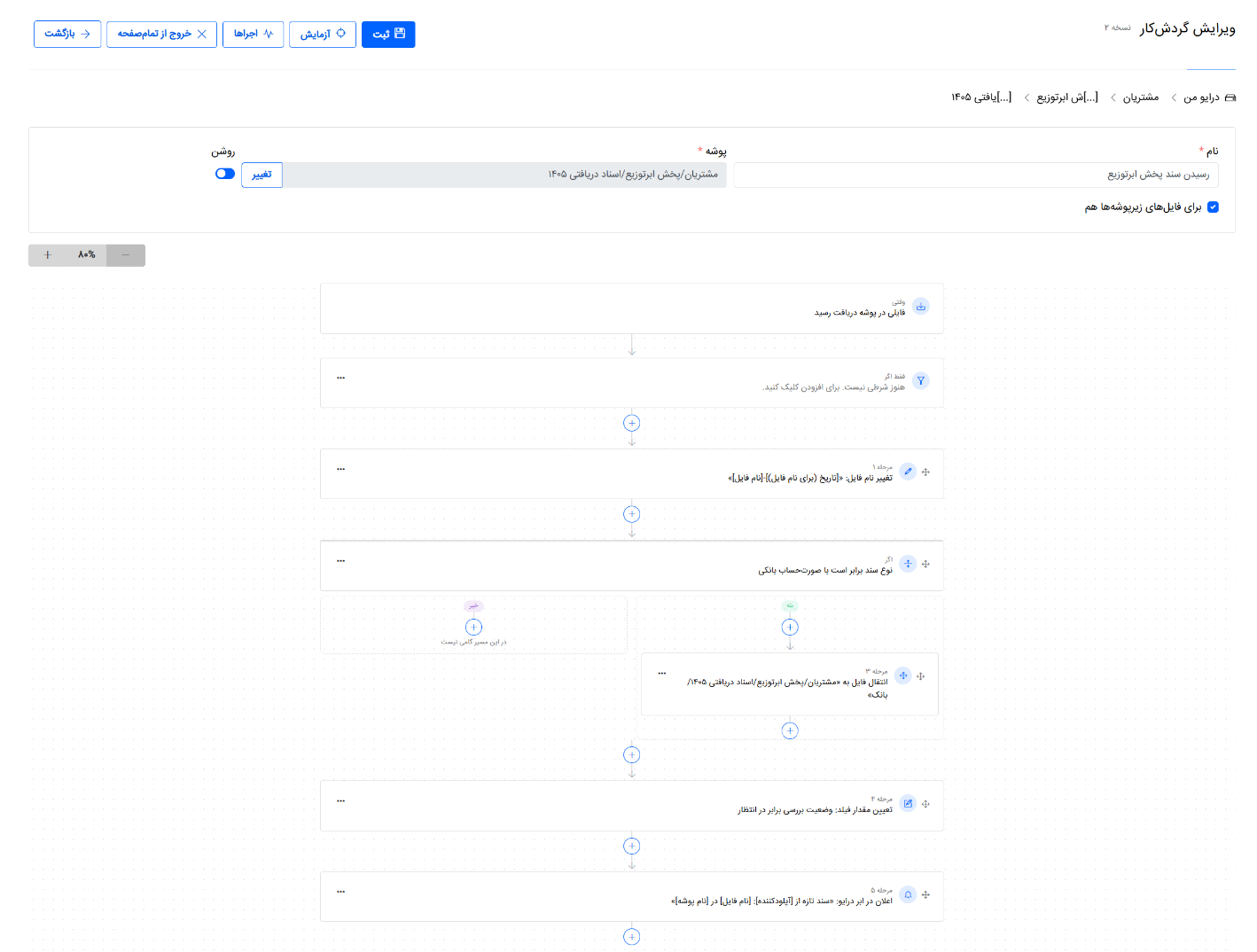
از صفحهی گردشکارهای پوشه، یک گردشکار تازه بسازید. طراح گردشکار ستونی از کارتهاست. کارت اول همیشه رویداد است: «انتخاب کنید این گردشکار چه وقت اجرا شود». «فایلی در پوشه دریافت رسید» را انتخاب کنید.
چرا «رسید» و نه «آپلود شد»؟ رویداد «فایلی آپلود شد» برای هر بارگذاری در پوشه اجرا میشود، حتی وقتی خودتان فایلی را میگذارید. «فایلی در پوشه دریافت رسید» فقط برای فایلهایی است که از راه صندوق دریافت یا پوشهی اشتراکی میرسند. ما فقط سندهای مشتری را میخواهیم.
گام اول: تغییر نام
زیر کارت رویداد، دکمهی بهعلاوه را بزنید و «تغییر نام فایل» را انتخاب کنید. جزئیات هر گام در پنل کنار صفحه پر میشود. در «نام جدید» بنویسید:
`{{dateOnly}}-{{file.name}}`
اینها مقدارهای پویا هستند: هنگام اجرا، `{{dateOnly}}` با تاریخ و `{{file.name}}` با نام خود فایل جایگزین میشود. با دکمهی «درج مقدار» لازم نیست آنها را حفظ کنید.
گام دوم: شاخهی «اگر»
حالا گام «شاخه (اگر / وگرنه)» را اضافه کنید. کارت آن «اگر» نام دارد و دو مسیر «بله» و «خیر». برای شرط، از «فیلدهای سفارشی» فیلد «نوع سند» را انتخاب کنید، مقایسه را «برابر است با» بگذارید و مقدار را «صورتحساب بانکی». در مسیر «بله»، گام «انتقال فایل» را بگذارید و پوشهی «بانک» را انتخاب کنید. مسیر «خیر» را خالی بگذارید تا بقیهی سندها همانجا بمانند.
گام سوم و چهارم: فیلد و اعلان
بعد از شاخه، گام «تعیین مقدار فیلد» را بگذارید و «وضعیت بررسی» را روی «در انتظار» تنظیم کنید. در آخر گام «اعلان در ابر درایو» را اضافه کنید و در پیام بنویسید:
`سند تازه از {{uploader}}: {{file.name}} در {{box.name}}`
کارشناس با این اعلان میفهمد چه چیزی، از طرف چه کسی و کجا رسیده است. اگر تنظیمات ایمیل سرور انجام شده باشد، گام «ارسال ایمیل» هم به همین شکل کار میکند: گیرنده، موضوع و متنی با همین مقدارهای پویا.
گردشکار را ذخیره و روشن کنید.
نتیجه را ببینید
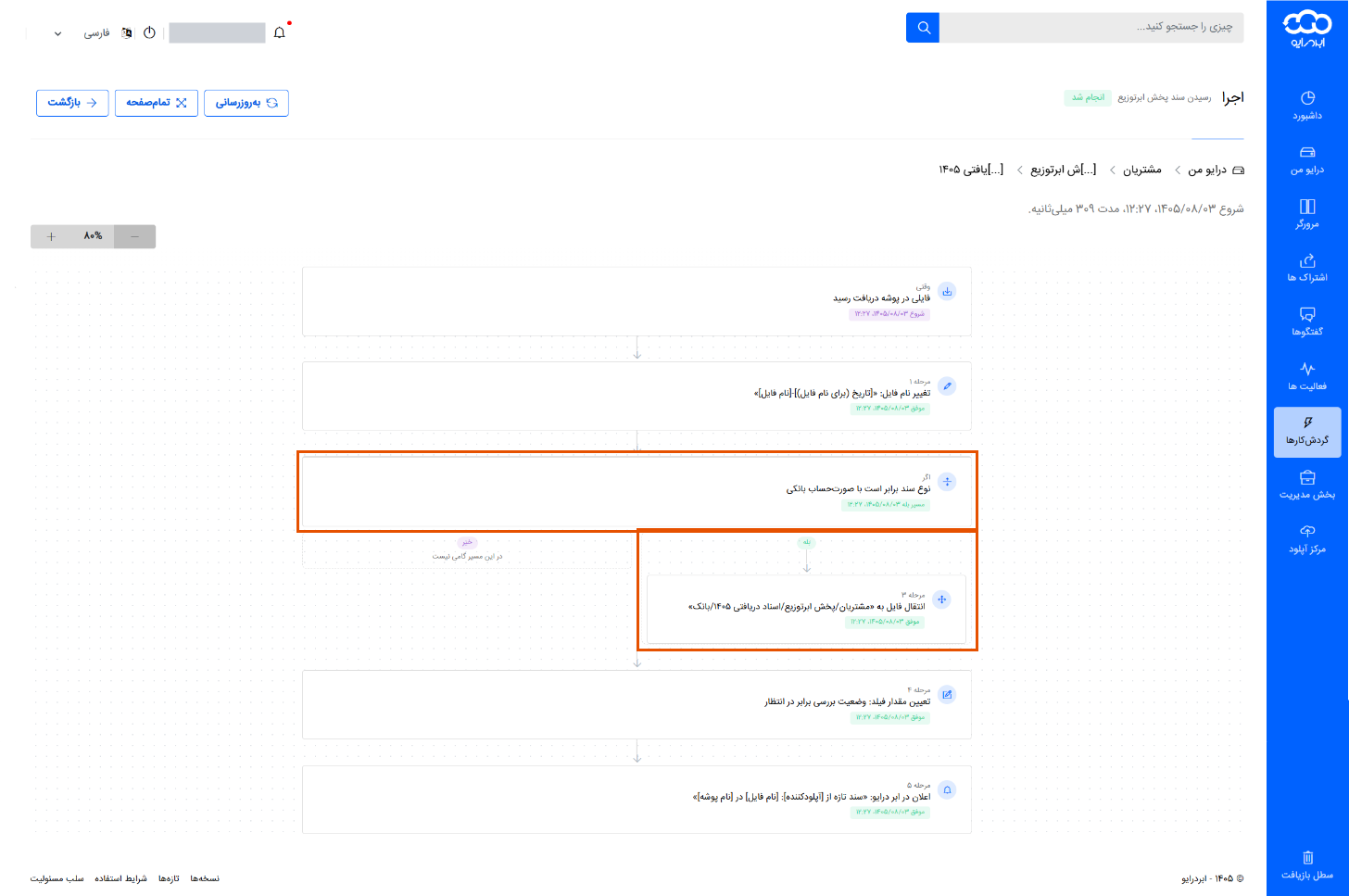
هر اجرای گردشکار با همان تصویر کارتها نشان داده میشود. بعد از رسیدن اولین سند، اجرای آن را باز کنید: روی هر کارت وضعیت همان گام در این اجرا دیده میشود. اگر مشتری فاکتور فرستاده باشد، میبینید شاخه مسیر «خیر» را رفته و فایل منتقل نشده است. گام انتقال در این صفحه «انتقال فایل به یک پوشه» نوشته میشود؛ مسیر کامل پوشه در طراح دیده میشود. اعلان هم به همان شکلی که برای کارشناس رفته، با نام فرستنده و فایل و پوشه، نشان داده میشود.
چه چیزی گردشکار را شروع میکند
ابردرایو ۲۸ رویداد دارد که در چند گروه دستهبندی شدهاند:
فایلها: فایلی آپلود شد، فایلی در پوشه دریافت رسید، فایلی حذف شد، فایلی جابهجا شد، نام فایلی تغییر کرد، فایلی کپی شد، فایلی بهروز شد.
اشتراکگذاری: فایلی به اشتراک گذاشته شد، فایلی دانلود شد، پیوند اشتراکی باز شد (دانلود یا پیشنمایش)، مهلت پیوند اشتراکی تمام شد.
فیلدها و طبقهبندی: فیلدهای فایلی تغییر کرد، طبقهبندی فایلی تغییر کرد.
پردازش: آغاز، پایان یا شکست چهار کار طولانی (فشردهسازی پوشه، استخراج فایل فشرده، کپی پوشه و تبدیل به PDF)، بهعلاوهی «پوشهای رمزگذاری شد»، «اسکن فایلی تمام شد» و «پردازشی ناموفق بود».
رویدادهای پردازش برای کارهایی هستند که در پسزمینه انجام میشوند و ممکن است چند دقیقه طول بکشند. مثلاً میشود وقتی فایل فشردهی یک پوشهی بزرگ آماده شد، پیوندش را برای کسی فرستاد.
گردشکار چه کارهایی میتواند بکند
۱۳ نوع گام هست:
اطلاعرسانی: «ارسال ایمیل»، «اعلان در ابر درایو» و «فراخوانی وبهوک». وبهوک میتواند «رویداد ابر درایو (JSON)» بفرستد، یا پیامی آماده برای Slack، Microsoft Teams، Discord یا Mattermost.
کار روی فایل: افزودن برچسب، تغییر نام فایل، انتقال فایل، کپی فایل، انتقال فایل به سطل بازیافت، فشردهسازی، استخراج فایل فشرده و تبدیل به PDF.
پوشههای هوشمند: تعیین طبقهبندی و تعیین مقدار فیلد.
گام شاخه، با کارت «اگر» و دو مسیر «بله» و «خیر»، هم هست که بالاتر دیدید. چون گام حذف فایل را به سطل بازیافت میبرد، اشتباه یک گردشکار قابل جبران است.
شرطها
شرط میتواند روی این ویژگیهای فایل باشد: پسوند، نام، نوع (MIME)، حجم، فرستنده (بیرونی یا نه)، برچسبها، طبقهبندی، نتیجهی اسکن ویروس و هر فیلد فرم پوشه.
مقایسهها: برابر، نابرابر، یکی از، شامل، شروع با، بزرگتر از، کوچکتر از، دستکم، حداکثر و وجود داشتن. «دستکم» و «حداکثر» برای طبقهبندی معنا دارند: «طبقهبندی دستکم محرمانه» یعنی محرمانه یا خیلی محرمانه.
دو جا میشود شرط گذاشت. شرط بالای گردشکار تعیین میکند گردشکار اصلاً اجرا شود یا نه. شرط داخل شاخه فقط مسیر را عوض میکند و بقیهی گامها اجرا میشوند. در مثال بالا، اعلان برای همهی سندها فرستاده میشود و فقط انتقال به شرط بستگی دارد.
مقدارهای پویا
در متن ایمیل، نام جدید فایل و پیامها میتوانید مقدارهایی بگذارید که هنگام اجرا پر میشوند، مثل `{{uploader}}` (فرستنده)، `{{file.name}}` (نام فایل)، `{{box.name}}` (نام پوشه) و `{{dateOnly}}` (تاریخ). فیلدهای فرم پوشه هم زیر «فیلدهای این پوشه» در دسترساند، پس میشود مقدار «نوع سند» را در متن اعلان یا موضوع ایمیل آورد.
پیش از شروع بدانید
گردشکار را مدیر سیستم برای هر کاربر جداگانه روشن میکند. اگر صفحهی گردشکارها را نمیبینید، از او بخواهید.
گام «ارسال ایمیل» وقتی کار میکند که تنظیمات ایمیل سرور انجام شده باشد.
هر گردشکاری که خودتان ساختهاید را میتوانید بهعنوان الگو ذخیره کنید تا برای پوشهی مشتری بعدی از صفر شروع نکنید.
از یک الگو شروع کنید
لازم نیست هر گردشکار را از صفر بسازید. ۵۰ گردشکار آماده در ده دسته هست. دستهها به شکل ردیفی از دکمهها بالای الگوها آمدهاند و با کادر «جستجوی الگوها» میشود میان همهی الگوها گشت. الگو را انتخاب کنید، پوشهی مقصد یا گیرندهی ایمیل را تنظیم کنید و گردشکار آماده است. بعد از آن، مثل هر گردشکار دیگری قابل ویرایش است.
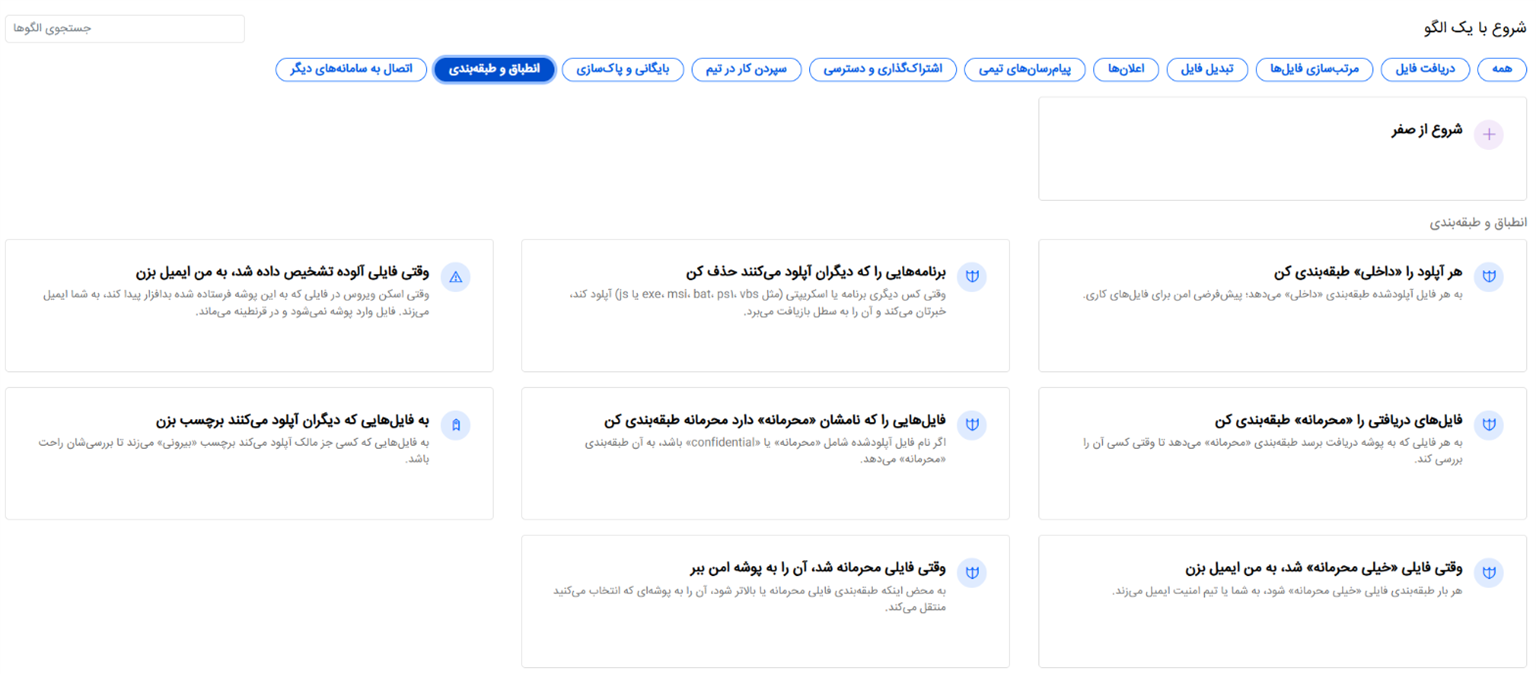
جدولهای زیر همهی الگوها را با نامی که در برنامه میبینید فهرست میکنند. «پوشه دریافت» در این نامها یعنی پوشهای که صندوق دریافت یا اشتراک بارگذاری دارد.
دریافت فایل (۷)
| نام الگو | چه زمانی | چه میکند |
|---|---|---|
| وقتی کسی از بیرون فایلی فرستاد، به من ایمیل بزن | فایلی در پوشه دریافت رسید | هر بار فایلی به پوشه دریافت برسد، با ایمیل خبرتان میکند. |
| وقتی فایل فشردهای رسید، آن را استخراج کن | فایلی در پوشه دریافت رسید | فایلهای فشردهای را که به پوشه دریافت فرستاده میشوند، در پوشهای کنار خودشان باز میکند. |
| وقتی فایلی رسید، در ابر درایو خبرم کن | فایلی در پوشه دریافت رسید | برای هر فایلی که به پوشه دریافت فرستاده شود، در ابر درایو اعلان نشان میدهد. |
| به هر فایل دریافتی برچسب بزن | فایلی در پوشه دریافت رسید | به فایلهایی که به پوشه دریافت میرسند برچسب «دریافتی» میزند تا بعدا راحت پیدا شوند. |
| وقتی کس دیگری فایلی آپلود کرد، به من ایمیل بزن | فایلی آپلود شد | وقتی کسی که پوشه را با او به اشتراک گذاشتهاید فایلی در آن آپلود کند، به شما ایمیل میزند. |
| فایلهای دریافتی را به پوشه بررسی ببر | فایلی در پوشه دریافت رسید | هر فایلی را که به پوشه دریافت فرستاده شود به پوشهای که برای بررسی انتخاب میکنید منتقل میکند و خبرتان میکند که آنجا منتظر است. |
| نام فایلهای دریافتی را با نشانی فرستنده شروع کن | فایلی در پوشه دریافت رسید | نام هر فایل دریافتی را با نشانی فرستندهاش شروع میکند تا فایلهای افراد مختلف با هم قاطی نشوند. |
مرتبسازی فایلها (۸)
| نام الگو | چه زمانی | چه میکند |
|---|---|---|
| سندها را به یک پوشه منتقل کن | فایلی آپلود شد | سندها، صفحهگستردهها، ارائهها و PDFهایی را که اینجا آپلود میشوند به پوشهای که انتخاب میکنید منتقل میکند. |
| عکسها و تصویرها را به یک پوشه منتقل کن | فایلی آپلود شد | هر تصویری را که اینجا آپلود شود به پوشهای که انتخاب میکنید منتقل میکند. |
| نام فایلها را با نام پوشه شروع کن | فایلی آپلود شد | نام هر فایل آپلودشده را با نام پوشهاش شروع میکند تا بعد از دانلود یا اشتراکگذاری هم شناخته شود. |
| نام فایلها را با تاریخ شروع کن | فایلی آپلود شد | نام هر فایل آپلودشده را با تاریخ رسیدنش (سال-ماه-روز) شروع میکند تا پوشه بر اساس تاریخ مرتب شود. |
| به فاکتورها برچسب بزن و آنها را به یک پوشه ببر | فایلی آپلود شد | اگر نام فایل شامل «فاکتور» یا «invoice» باشد، به آن برچسب میزند و به پوشهای که انتخاب میکنید منتقل میکند. |
| فایلهای فشرده آپلودشده را استخراج کن و فایل فشرده را حذف کن | فایلی آپلود شد | هر فایل فشرده آپلودشده را در پوشهای کنار آن باز میکند و سپس خود فایل فشرده را به سطل بازیافت میبرد. |
| ویدیوها را به یک پوشه منتقل کن | فایلی آپلود شد | هر ویدیویی را که اینجا آپلود شود به پوشهای که انتخاب میکنید منتقل میکند. |
| به قراردادها برچسب بزن | فایلی آپلود شد | به هر فایل آپلودشدهای که نامش شامل «قرارداد» یا «contract» باشد برچسب «قرارداد» میزند. |
تبدیل فایل (۲)
| نام الگو | چه زمانی | چه میکند |
|---|---|---|
| وقتی فایل آفیس آپلود شد، آن را به PDF تبدیل کن | فایلی آپلود شد | کنار هر سند، صفحهگسترده و ارائه یک PDF نگه میدارد. |
| وقتی فایل آفیسی رسید، آن را به PDF تبدیل کن | فایلی در پوشه دریافت رسید | کنار هر سند، صفحهگسترده و ارائهای که به پوشه دریافت فرستاده شود یک PDF نگه میدارد. |
اعلانها (۷)
| نام الگو | چه زمانی | چه میکند |
|---|---|---|
| وقتی فایلی آپلود شد، به من ایمیل بزن | فایلی آپلود شد | درباره هر آپلود در این پوشه به افرادی که انتخاب میکنید ایمیل میزند. |
| وقتی فایلی آپلود شد، در ابر درایو خبرم کن | فایلی آپلود شد | برای هر آپلود در این پوشه، در ابر درایو اعلان نشان میدهد. |
| وقتی فایلی تغییر کرد، به من ایمیل بزن | فایلی بهروز شد | هر بار فایلی در این پوشه بهروز شود، به افرادی که انتخاب میکنید ایمیل میزند. |
| وقتی فایلی حذف شد، خبرم کن | فایلی حذف شد | هر بار فایلی از این پوشه حذف شود، در ابر درایو اعلان نشان میدهد. |
| وقتی فایل حجیمی آپلود شد، خبرم کن | فایلی آپلود شد | وقتی فایلی بزرگتر از ۱ گیگابایت آپلود شود، در ابر درایو خبرتان میکند تا فضا بیخبر پر نشود. |
| وقتی فایل فوری آپلود شد، خبرم کن | فایلی آپلود شد | اگر نام فایل آپلودشده شامل «فوری» یا «urgent» باشد، در ابر درایو خبرتان میکند. |
| وقتی پردازشی ناموفق بود، به من ایمیل بزن | پردازشی ناموفق بود | اگر فشردهسازی، استخراج، کپی، تبدیل، رمزگذاری یا اسکن در این پوشه ناموفق شود، به شما ایمیل میزند. |
پیامرسانهای تیمی (۲)
| نام الگو | چه زمانی | چه میکند |
|---|---|---|
| وقتی فایلی آپلود شد، در گفتگوی تیم خبر بده | فایلی آپلود شد | برای هر آپلود در این پوشه، در یک کانال گفتگوی تیم پیام میگذارد. برنامه گفتگوی خود (Slack، Teams، Discord یا Mattermost) را در «ارسال بهصورت» انتخاب کنید، سپس پیوند وبهوک ورودی کانال را وارد کنید. |
| وقتی فایلی رسید، در گفتگوی تیم خبر بده | فایلی در پوشه دریافت رسید | برای هر فایلی که به پوشه دریافت فرستاده شود، در یک کانال گفتگوی تیم پیام میگذارد. برنامه گفتگوی خود (Slack، Teams، Discord یا Mattermost) را در «ارسال بهصورت» انتخاب کنید، سپس پیوند وبهوک ورودی کانال را وارد کنید. |
اشتراکگذاری و دسترسی (۶)
| نام الگو | چه زمانی | چه میکند |
|---|---|---|
| وقتی فایل محرمانهای به اشتراک گذاشته شد، به من ایمیل بزن | فایلی به اشتراک گذاشته شد | وقتی فایلی با طبقهبندی محرمانه یا بالاتر به اشتراک گذاشته شود، به شما یا تیم امنیت ایمیل میزند. |
| وقتی کسی پیوند اشتراکیام را باز کرد، خبرم کن | پیوند اشتراکی باز شد | هر بار کسی فایلی را از طریق پیوند اشتراکی دانلود یا پیشنمایش کند، در ابر درایو خبرتان میکند. |
| وقتی فایلی به اشتراک گذاشته شد، خبرم کن | فایلی به اشتراک گذاشته شد | هر بار فایلی از این پوشه به اشتراک گذاشته شود، در ابر درایو اعلان نشان میدهد. |
| وقتی مهلت پیوند اشتراکی تمام شد، خبرم کن | مهلت پیوند اشتراکی تمام شد | وقتی مهلت پیوند اشتراکی تمام شود، در ابر درایو خبرتان میکند تا اگر هنوز لازم است تمدیدش کنید. |
| وقتی پیوند اشتراکی فایل محرمانهای باز شد، به من ایمیل بزن | پیوند اشتراکی باز شد | هر بار فایلی با طبقهبندی محرمانه یا بالاتر از طریق پیوند اشتراکی دانلود یا پیشنمایش شود، به شما ایمیل میزند. |
| وقتی فایل خیلی محرمانهای دانلود شد، به من ایمیل بزن | فایلی دانلود شد | هر بار فایلی با طبقهبندی خیلی محرمانه دانلود شود، چه توسط مالک و چه از طریق پیوند اشتراکی، به شما ایمیل میزند. |
سپردن کار در تیم (۳)
| نام الگو | چه زمانی | چه میکند |
|---|---|---|
| وقتی فایلی به اینجا منتقل شد، به نفر بعدی ایمیل بزن | فایلی جابهجا شد | کار را به نفر بعد میسپارد: وقتی فایلی به این پوشه منتقل شود، به کسی که کار را از اینجا ادامه میدهد ایمیل میزند. |
| آپلودهای تازه را در پوشه تیم کپی کن و به تیم خبر بده | فایلی آپلود شد | از هر آپلود یک نسخه در پوشه تیم میگذارد و به اعضای تیم ایمیل میزند. |
| وقتی فیلدهای فایلی تغییر کرد، به بازبین ایمیل بزن | فیلدهای فایلی تغییر کرد | هر بار کسی فیلدهای فایلی، مثل وضعیت آن، را پر یا عوض کند، به فردی که انتخاب میکنید ایمیل میزند. |
بایگانی و پاکسازی (۶)
| نام الگو | چه زمانی | چه میکند |
|---|---|---|
| از هر آپلود یک نسخه پشتیبان نگه دار | فایلی آپلود شد | هر فایلی را که اینجا آپلود شود در پوشه پشتیبانی که انتخاب میکنید کپی میکند. |
| با هر تغییر فایل یک نسخه از آن نگه دار | فایلی بهروز شد | هر بار فایلی بهروز شود، آن را در پوشهای که انتخاب میکنید کپی میکند؛ یک تاریخچه ساده از نسخهها. |
| فایلهایی را که در پوشه بایگانی گذاشته میشوند فشرده کن | فایلی آپلود شد | هر فایلی را که در این پوشه آپلود شود فشرده میکند و برای صرفهجویی در فضا، اصل آن را به سطل بازیافت میبرد. |
| وقتی مهلت پیوند اشتراکی تمام شد، فایل را بایگانی کن | مهلت پیوند اشتراکی تمام شد | وقتی مهلت پیوند اشتراکی فایلی تمام شود، آن را به پوشه بایگانیای که انتخاب میکنید منتقل میکند. |
| فایلهای موقت آفیس را پاک کن | فایلی آپلود شد | فایلهایی را که نامشان با «~$» شروع میشود، یعنی فایلهای قفلی که آفیس جا میگذارد، به سطل بازیافت میبرد. |
| فایلهای زائد سیستم را پاک کن | فایلی آپلود شد | فایلهایی مثل .DS_Store، Thumbs.db و desktop.ini را که رایانهها خودشان میسازند به سطل بازیافت میبرد. |
انطباق و طبقهبندی (۸)
| نام الگو | چه زمانی | چه میکند |
|---|---|---|
| هر آپلود را «داخلی» طبقهبندی کن | فایلی آپلود شد | به هر فایل آپلودشده طبقهبندی «داخلی» میدهد؛ پیشفرضی امن برای فایلهای کاری. |
| برنامههایی را که دیگران آپلود میکنند حذف کن | فایلی آپلود شد | وقتی کس دیگری برنامه یا اسکریپتی (مثل exe، msi، bat، ps1، vbs یا js) آپلود کند، خبرتان میکند و آن را به سطل بازیافت میبرد. |
| وقتی فایلی آلوده تشخیص داده شد، به من ایمیل بزن | اسکن فایلی تمام شد | وقتی اسکن ویروس در فایلی که به این پوشه فرستاده شده بدافزار پیدا کند، به شما ایمیل میزند. فایل وارد پوشه نمیشود و در قرنطینه میماند. |
| فایلهای دریافتی را «محرمانه» طبقهبندی کن | فایلی در پوشه دریافت رسید | به هر فایلی که به پوشه دریافت برسد طبقهبندی «محرمانه» میدهد تا وقتی کسی آن را بررسی کند. |
| فایلهایی را که نامشان «محرمانه» دارد محرمانه طبقهبندی کن | فایلی آپلود شد | اگر نام فایل آپلودشده شامل «محرمانه» یا «confidential» باشد، به آن طبقهبندی «محرمانه» میدهد. |
| به فایلهایی که دیگران آپلود میکنند برچسب بزن | فایلی آپلود شد | به فایلهایی که کسی جز مالک آپلود میکند برچسب «بیرونی» میزند تا بررسیشان راحت باشد. |
| وقتی فایلی «خیلی محرمانه» شد، به من ایمیل بزن | طبقهبندی فایلی تغییر کرد | هر بار طبقهبندی فایلی «خیلی محرمانه» شود، به شما یا تیم امنیت ایمیل میزند. |
| وقتی فایلی محرمانه شد، آن را به پوشه امن ببر | طبقهبندی فایلی تغییر کرد | به محض اینکه طبقهبندی فایلی محرمانه یا بالاتر شود، آن را به پوشهای که انتخاب میکنید منتقل میکند. |
اتصال به سامانههای دیگر (۱)
| نام الگو | چه زمانی | چه میکند |
|---|---|---|
| وقتی فایلی آپلود شد، یک وبهوک را فراخوانی کن | فایلی آپلود شد | هر آپلود در این پوشه را به سامانه شما میفرستد. |
این در کار شما چه میکند
تولید و چاپ: فایل سفارشها معمولاً فشرده و با نامهای بیمعنا میرسند. الگوی «وقتی فایل فشردهای رسید، آن را استخراج کن» را با «نام فایلهای دریافتی را با نشانی فرستنده شروع کن» ترکیب کنید تا فایلهای هر مشتری از هم جدا بمانند. الگوی «وقتی فایلی رسید، در گفتگوی تیم خبر بده» هم رسیدن سفارش تازه را به کانال تیم تولید میرساند.
مؤسسات حقوقی: الگوی «فایلهای دریافتی را «محرمانه» طبقهبندی کن» روی پوشهی هر پرونده، مدارک موکل را از همان لحظهی رسیدن محرمانه میکند. «وقتی پیوند اشتراکی فایل محرمانهای باز شد، به من ایمیل بزن» نشان میدهد سندی که برای طرف دیگر فرستادهاید کی باز شده است.
حسابداری و مالیات: مثال همین بخش را برای هر مشتری یک بار بسازید و بهعنوان الگو ذخیره کنید. الگوی «به فاکتورها برچسب بزن و آنها را به یک پوشه ببر» فاکتورها را جدا میکند، و «وقتی مهلت پیوند اشتراکی تمام شد، خبرم کن» یادآوری میکند که لینک دریافت اسناد دورهی بعد را بسازید.
معماری و مهندسی: وقتی نقشهای از پوشهی «طراحی» به «بررسی» منتقل میشود، الگوی «وقتی فایلی به اینجا منتقل شد، به نفر بعدی ایمیل بزن» کار را به بازبین میسپارد. «با هر تغییر فایل یک نسخه از آن نگه دار» از هر بهروزرسانی نقشه یک کپی در پوشهی بایگانی میگذارد.
استودیوهای خلاق: داراییهایی که مشتری میفرستد ترکیبی از عکس و ویدیو و سند است. الگوهای «عکسها و تصویرها را به یک پوشه منتقل کن» و «ویدیوها را به یک پوشه منتقل کن» آنها را مرتب میکنند و «وقتی فایل حجیمی آپلود شد، خبرم کن» نمیگذارد فضا بیخبر پر شود.
IT و MSP: الگوی «وقتی فایلی آپلود شد، یک وبهوک را فراخوانی کن» هر آپلود را به سامانهی دیگری، مثلاً سامانهی تیکت یا ثبت رویدادهای شما، میفرستد. «برنامههایی را که دیگران آپلود میکنند حذف کن» و «وقتی پردازشی ناموفق بود، به من ایمیل بزن» دو محافظ ساده برای پوشههایی هستند که کاربران بیرونی در آنها فایل میگذارند.
در بخش سوم به فیلدها و نمای فرم میرسیم: همان فرمی که در مثال این بخش، «نوع سند» را از فرستنده پرسید. نسخهی آزمایشی ۶۰ روزهی ابردرایو در صفحهی دانلود است.