
از پوشه تا دفتر ثبت، بدون یک خط کد
فایل در پوشه، اطلاعاتش در یک اکسل جدا. این بخش نشان میدهد چطور با فرم پوشه و نمای فرم، هر دو را یکجا نگه دارید.

بیشتر دفترها برای یک چیز دو جا دارند. فایل سند در یک پوشه است و اطلاعاتش، اینکه چه نوع سندی است، مال کدام دوره است، بررسی شده یا نه، در یک فایل اکسل جدا. این دو هیچوقت کاملاً همخوان نیستند. کسی فایل را جابهجا میکند و اکسل خبر ندارد. کسی ردیفی به اکسل اضافه میکند و فایلش هنوز نرسیده است.
فرم پوشه این دو را یکی میکند. این بخش سوم از مجموعهی «آموزش پوشههای هوشمند» است و نشان میدهد چطور یک پوشهی معمولی، بدون نوشتن یک خط کد، به دفتر ثبتی تبدیل میشود که فایل و اطلاعاتش کنار هماند. مثالها، مثل دو بخش قبل، از «مؤسسهی حسابداری ابرحساب» میآیند. نامهای شرکتها در این مجموعه ساختگیاند و هر شباهتی به نامهای واقعی ناخواسته است.
فرم پوشه چیست
فرم پوشه یک فرم الکترونیک تعبیهشده برای مدیریت پوشههایتان و تعامل با کاربران خارجی است. شما فیلدها را تعریف میکنید و از آن به بعد هر فایل در آن پوشه برای این فیلدها مقدار دارد. مقدارها روی خود فایل ذخیره میشوند، نه در جدولی جدا.
گام ۱: فیلدها را بسازید
پوشهی «مشتریان» را باز کنید و از بخش «فرم»، «افزودن فیلد» را بزنید. هفت نوع فیلد هست و هر کدام برای نوع خاصی از اطلاعات ساخته شده:
متن یکخطی: برای چیزهای کوتاه مثل شمارهی فاکتور. فقط یک خط میپذیرد، پس کسی نمیتواند یک بند توضیح را جای شماره بنویسد.
متن چندخطی: برای یادداشت کارشناس یا توضیح.
گزینهای: وقتی جواب از فهرستی ثابت است. با «امکان انتخاب چند گزینه» میشود بیش از یکی را انتخاب کرد. تا ۱۰۰ گزینه برای هر فیلد.
عدد: با کمترین و بیشترین مقدار، تعداد رقم اعشار، نمایش بهصورت درصد، جداکنندهی هزارگان و واحد (مثلاً ریال یا کیلوگرم). مقدار بیرون از بازه پذیرفته نمیشود.
تاریخ و ساعت: ساعت اختیاری است و مقدار پیشفرض میتواند «امروز، هنگام رسیدن فایل» باشد. در زبان فارسی با تقویم شمسی پر میشود.
بله/خیر: برای پرسشهای دوحالته.
پیوند: نشانی وبی که با http:// یا https:// شروع شود، با متن پیوند اختیاری.
چرا نوع فیلد مهم است؟ چون فیلد گزینهای جلوی «صورتحساب»، «صورت حساب» و «ص.ح بانکی» را میگیرد. وقتی همه از یک فهرست انتخاب کنند، گردشکار میتواند روی این مقدار تصمیم بگیرد. در متن آزاد این کار ممکن نیست.
ابرحساب برای «مشتریان» این فیلدها را ساخته است:
| فیلد | نوع | تنظیم |
|---|---|---|
| نوع سند | گزینهای | فاکتور فروش، فاکتور خرید، صورتحساب بانکی، فیش حقوق، اظهارنامه، سایر |
| دوره | تاریخ و ساعت | بدون ساعت |
| مبلغ | عدد | واحد ریال، جداکنندهی هزارگان |
| وضعیت بررسی | گزینهای | در انتظار، در حال بررسی، تأییدشده، ناقص |
| یادداشت کارشناس | متن چندخطی | |
| نیاز به امضای مشتری | بله/خیر |
هر پوشه حداکثر ۲۰ فیلد دارد، همراه با فیلدهایی که از پوشههای بالاتر میآیند.
گام ۲: چهار تصمیم برای هر فیلد
هر فیلد چهار گزینه دارد. هر کدام به یک پرسش جواب میدهد:
«الزامی»: آیا فایل بدون این اطلاعات کامل است؟ فیلد الزامی تعیین میکند چه فایلی «نیاز به اطلاعات» دارد. در ابرحساب، «نوع سند» و «دوره» الزامیاند.
«پرسیدن از فرستنده»: آیا این را از کسی که فایل را میفرستد بپرسیم؟ فقط فرستنده این اطلاعات را دارد، مثلاً اینکه سند مال کدام دوره است. «نوع سند»، «دوره» و «مبلغ» از فرستنده پرسیده میشوند. «یادداشت کارشناس» نه؛ کار داخلی است.
«نمایش به گیرندگان»: آیا کسی که پوشه با او به اشتراک گذاشته شده باید این مقدار را ببیند؟ «وضعیت بررسی» به گیرندگان نشان داده میشود تا مشتری بداند سندش در چه مرحلهای است. «یادداشت کارشناس» نشان داده نمیشود.
«نمایش در نمای فرم»: آیا این فیلد ستونی در دفتر ثبت پوشه باشد؟ حداکثر سه فیلد. در ادامه میبینید چرا.
فرم پوشه همچنین میتواند طبقهبندی را برای فایلها الزامی کند. در این صورت فایلی که سطح ندارد هم «نیاز به اطلاعات» نشان داده میشود. طبقهبندی موضوع بخش اول همین مجموعه بود.
ارثبری و مقدار پیشفرض
فرمی که روی «مشتریان» ساختهاید، در همهی زیرپوشهها هم هست: «پخش ابرتوزیع»، «کارگاه ابروان» و هر مشتری تازه. لازم نیست فرم را برای هر مشتری دوباره بسازید و اگر فیلدی اضافه کنید، همهجا اضافه میشود.
زیرپوشه نمیتواند فیلدهای بهارثرسیده را عوض کند، اما میتواند برایشان مقدار پیشفرض بگذارد. اگر «اسناد حقوق و دستمزد» زیرپوشهای جدا باشد، مقدار پیشفرض «نوع سند» را در آن «فیش حقوق» بگذارید تا کسی مجبور نباشد هر بار انتخابش کند. زیرپوشه میتواند فیلدهای خودش را هم اضافه کند.
گام ۳: پرسیدن از فرستنده، در عمل
حالا پوشهی «مشتریان/پخش ابرتوزیع/اسناد دریافتی ۱۴۰۵» را با صندوق دریافت در اختیار مشتری بگذارید و لینک و رمز عبورش را برایش بفرستید؛ صندوق دریافت عمومی همیشه رمز عبور دارد. وقتی مشتری صفحهی بارگذاری را باز میکند، زیر عنوان «اطلاعات برای صاحب پوشه» فقط سه فیلدی را میبیند که «پرسیدن از فرستنده» دارند. فیلدهای الزامی ستاره دارند و تا پر نشوند فایل پذیرفته نمیشود.
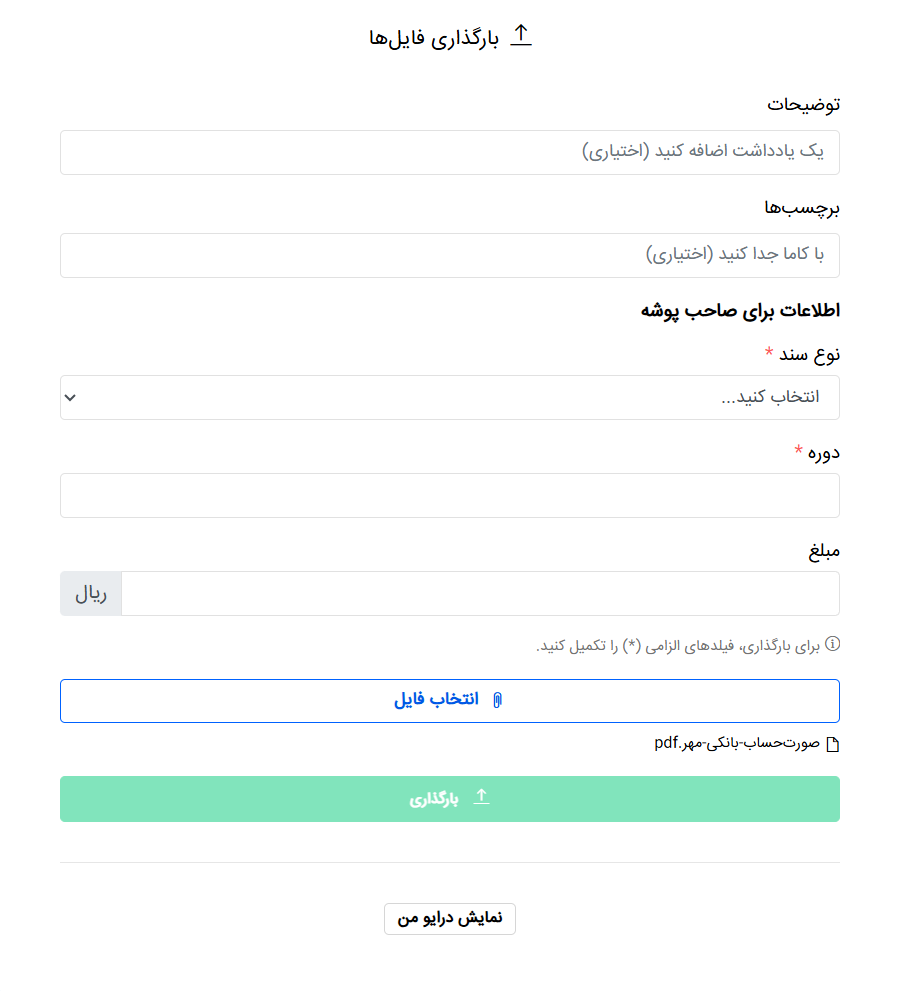
این مهمترین تغییر نسبت به روش اکسلی است. اطلاعات در لحظهی رسیدن فایل و از کسی که آن را دارد گرفته میشود، نه یک هفته بعد با تلفن. جوابها روی خود فایل ذخیره میشوند.
گام ۴: نیاز به اطلاعات
همهی فایلها از راه صندوق دریافت نمیرسند. همکاری فایلی را مستقیم در پوشه میگذارد، یا فایلهای قدیمی پیش از ساختن فرم آنجا بودهاند. هر فایلی که یک فیلد الزامیاش خالی است، کنار نامش نماد هشدار ⚠ میگیرد. اگر نشانگر را روی آن نگه دارید، میخوانید «اطلاعاتی که این پوشه میخواهد کامل نیست».
دکمهی زرد «نیاز به اطلاعات» بالای فهرست فقط همین فایلها را نشان میدهد. بعد از هر بارگذاری هم ابردرایو پیامی مثل «۳ فایل در این پوشه نیاز به اطلاعات دارد» نشان میدهد که با یک کلیک شما را به آنها میبرد. در «مرورگر» دوپنله، `needs:info` را در کادر فیلتر بنویسید.
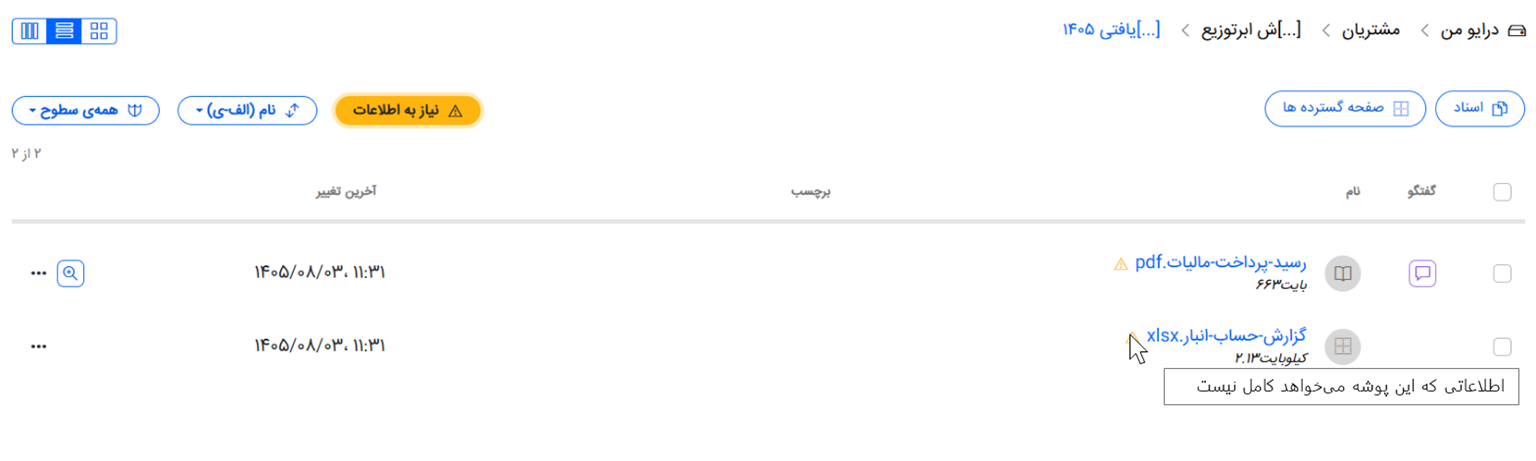
این همان جای خالی دفتر ثبت است، با این فرق که خودش را نشان میدهد.
گام ۵: تکمیل یکجا
وقتی ده فایل همه فیش حقوق مهر هستند، یکییکی پر کردنشان معنا ندارد. فایلها را تیک بزنید و «تکمیل فرم» را بزنید. تا ۵۰ فایل از یک پوشه را میشود با هم پر کرد. فقط فیلدهایی که پر میکنید روی همهی فایلها ثبت میشوند و بقیه همانطور که هستند میمانند. پس اگر فقط «وضعیت بررسی» را «تأییدشده» کنید، «مبلغ» هر فایل دست نمیخورد.
نمای فرم: دفتر ثبت زنده
پوشهای که فرم دارد، کنار نمای فهرستی و کارتی، نمای سومی هم دارد: «نمای فرم». در این نما هر فایل یک ردیف است و مقدار فیلدها ستونهای جدولاند، مثل یک دفتر ثبت.
ستونها، فیلدهایی هستند که «نمایش در نمای فرم» دارند؛ حداکثر سه تا. اگر فیلدی را انتخاب نکرده باشید، سه فیلد اول نشان داده میشوند. ابرحساب «نوع سند»، «دوره» و «وضعیت بررسی» را انتخاب کرده است، چون این سه پرسش هر روز تیماند: این چیست، مال کی است، کارش به کجا رسیده.
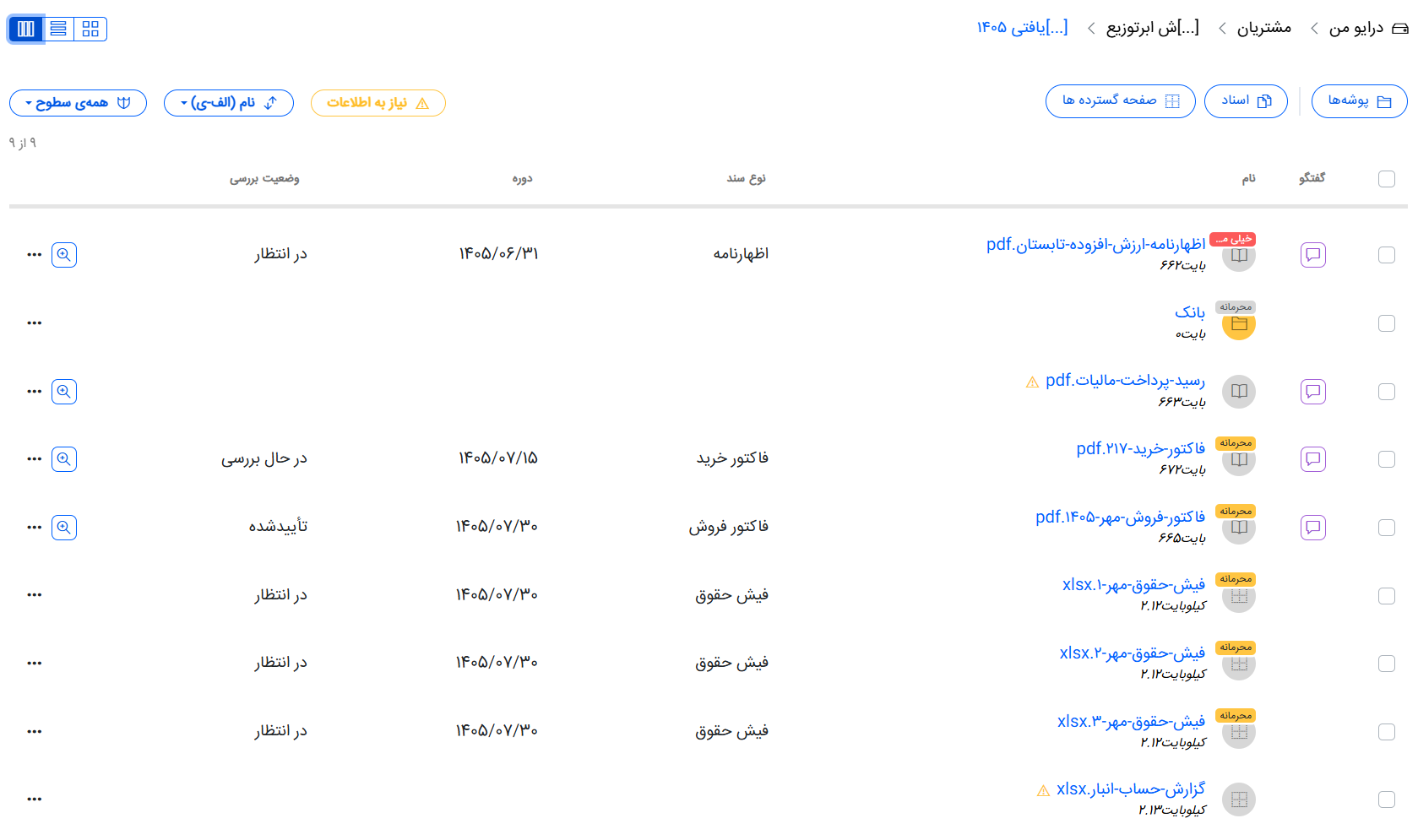
«زنده» یعنی چیزی جدا از پوشه نیست که باید بهروزش کرد. وقتی مشتری فایلی میفرستد، ردیفش با مقدارهایی که پر کرده اضافه میشود. وقتی کسی فایلی را جابهجا یا حذف میکند، ردیف هم با آن میرود. نمای فرم در پنلهای «مرورگر» دوپنله هم هست.
فیلدها گردشکار را میچرخانند
دادهای که در فرم است فقط برای دیدن نیست. در بخش دوم دیدیم که گردشکار میتواند:
با رویداد «فیلدهای فایلی تغییر کرد» شروع شود،
روی هر فیلد شرط بگذارد، مثل «نوع سند برابر است با صورتحساب بانکی»،
با گام «تعیین مقدار فیلد» مقداری را خودکار پر کند،
مقدار فیلدها را در متن اعلان، ایمیل یا نام فایل بیاورد.
الگوی آمادهی «وقتی فیلدهای فایلی تغییر کرد، به بازبین ایمیل بزن» یک نمونهی ساده است: هر بار کسی «وضعیت بررسی» را عوض کند، مدیر پرونده ایمیل میگیرد.
مرزهای امروز
دو محدودیت را بدانید. فهرست فایلها را نمیشود بر اساس مقدار فیلدها فیلتر یا مرتب کرد: مرتبسازی بر اساس نام، حجم و تاریخ است و فیلترهای فهرست «نیاز به اطلاعات»، سطح طبقهبندی و نوع فایلاند. نمای فرم هم حداکثر سه ستون نشان میدهد.
پس نمای فرم جای گزارشگیریهای پیچیده نیست. کاری که بهخوبی انجام میدهد این است: فایل و اطلاعاتش یکجا، اطلاعات لازم در لحظهی رسیدن فایل گرفتهشده، جای خالیها نشان دادهشده، و دادهای که میتواند کار را خودکار جلو ببرد.
این در کار شما چه میکند
تولید و چاپ: روی پوشهی سفارشها فیلدهای «تیراژ» (عدد)، «نوع کاغذ» (گزینهای) و «تاریخ تحویل» (تاریخ) بسازید و هر سه را از فرستنده بپرسید. سفارشی که بدون تیراژ برسد پذیرفته نمیشود، و نمای فرم پوشه با ستونهای «تیراژ»، «تاریخ تحویل» و «وضعیت» صف تولید را بدون جدول جداگانه نشان میدهد.
مؤسسات حقوقی: برای پوشهی هر پرونده فیلدهای «نوع مدرک»، «تاریخ سند» و «شمارهی پرونده در دادگاه» تعریف کنید و طبقهبندی را الزامی کنید. مدارکی که همکاران مستقیم در پوشه گذاشتهاند و هنوز نوع یا سطح ندارند با «نیاز به اطلاعات» پیدا میشوند، و «وضعیت» با «نمایش به گیرندگان» به موکل نشان میدهد مدرکش دریافت و بررسی شده است.
حسابداری و مالیات: همان فرم ابرحساب: «نوع سند»، «دوره» و «مبلغ» در لحظهی بارگذاری از مشتری پرسیده میشود، فیلد «دوره» با تقویم شمسی پر میشود و «تکمیل فرم» پایان ماه را برای دهها سند یک کار چندثانیهای میکند. چون فرم از «مشتریان» به ارث میرسد، مشتری تازه فقط یک زیرپوشهی تازه است.
معماری و مهندسی: روی پوشهی نقشهها فیلدهای «فاز»، «رشته» و «شمارهی بازبینی» بسازید و از مشاوری که فایل را با صندوق دریافت میفرستد بخواهید پرشان کند. نمای فرم فهرستی از نقشهها با فاز و بازبینیشان میشود، و گردشکاری با رویداد «فیلدهای فایلی تغییر کرد» وقتی «وضعیت» به «تأییدشده» رسید، به پیمانکار خبر میدهد.
این پایان مجموعهی «آموزش پوشههای هوشمند» است: طبقهبندی میگوید فایل چقدر حساس است، فرم میگوید فایل چیست، و گردشکار با این دو کار را جلو میبرد. نسخهی آزمایشی ۶۰ روزهی ابردرایو در صفحهی دانلود است.