
فایلی که میداند چه کسی حق دیدنش را دارد
قرارداد یک مشتری و بروشور شرکت هر دو PDF هستند. این بخش نشان میدهد چطور با طبقهبندی، فرق این دو را به خود فایل بسپارید.

قرارداد خدمات یک مشتری و بروشور معرفی شرکت، هر دو فایل PDF هستند. در یک پوشه کنار هم مینشینند، یک آیکون دارند و با یک کلیک به اشتراک گذاشته میشوند. فرقشان فقط در ذهن کسی است که آنها را ساخته.
طبقهبندی این فرق را از ذهن آدمها به خود فایل منتقل میکند. این بخش اول از مجموعهی «آموزش پوشههای هوشمند» است و نشان میدهد طبقهبندی در ابردرایو چطور کار میکند، هر تنظیم برای چیست و کجا به کارتان میآید.
مثالهای این مجموعه از یک دفتر خیالی میآیند: «مؤسسهی حسابداری ابرحساب» که برای چند مشتری کار میکند و پوشهای به نام «مشتریان» دارد با یک زیرپوشه برای هر مشتری. نامهای شرکتها در این مجموعه ساختگیاند و هر شباهتی به نامهای واقعی ناخواسته است.
چهار سطح، و معنایی که شما به آنها میدهید
ابردرایو چهار سطح دارد: عمومی، داخلی، محرمانه و خیلی محرمانه. هر فایل میتواند یکی از این سطحها را داشته باشد یا بدون طبقهبندی بماند.
نرمافزار تعیین نمیکند چه چیزی محرمانه است؛ این تصمیم سازمان شماست. پیش از شروع، یک بار برای هر سطح یک جمله بنویسید و به همکاران بدهید. در ابرحساب اینطور تعریف شده است:
عمومی: هر چیزی که میشود روی سایت گذاشت، مثل بروشور.
داخلی: فایلهای کاری که بیرون نمیروند، مثل فرمهای داخلی دفتر.
محرمانه: اسناد مالی مشتریها.
خیلی محرمانه: قراردادها، مدارک هویتی و هر چیزی که افشایش جبرانپذیر نیست.
سطح به شکل یک برچسب رنگی کنار نام فایل دیده میشود: در نمای فهرستی و کارتی «درایو من»، در پنل جزئیات و در «مرورگر» دوپنله.
گام ۱: سطح یک فایل را تعیین کنید
روی فایل «قرارداد-خدمات-۱۴۰۵.docx» در پوشهی «داخلی/قراردادها» پنل جزئیات را باز کنید. بخش «طبقهبندی» یکی از بخشهای این پنل است. سطح «خیلی محرمانه» را انتخاب کنید. همین کار از منوی فایل هم ممکن است.
گام ۲: چند فایل را یکجا طبقهبندی کنید
وقتی دهها فایل قدیمی بدون سطح دارید، یکییکی جلو رفتن خستهکننده است. فایلها را تیک بزنید و «تعیین طبقهبندی» را بزنید. در هر بار تا ۵۰ فایل را میتوانید با هم طبقهبندی کنید.
این کار فقط برای فایلهاست. طبقهبندی پوشه جای دیگری تعیین میشود که در گام ۳ میبینید.
چرا پایین آوردن سطح تأیید میخواهد
بالا بردن سطح همیشه بیخطر است. پایین آوردنش نه. اگر کسی سطح یک فایل را از «محرمانه» به «عمومی» برگرداند، هشدارهایی که در ادامه میبینید دیگر برای آن فایل نشان داده نمیشوند.
برای همین ابردرایو هر بار که سطح پایین میآید، اول میپرسد «طبقهبندی پایینتر شود؟». این پرسش هم برای فایلها هست و هم برای سطح پیشفرض پوشهها. هدفش جلوگیری از اشتباه یک کلیک است، نه بستن دست کسی که میداند چه میکند.
گام ۳: به پوشه سطح پیشفرض بدهید
طبقهبندی دستی فقط تا وقتی کار میکند که کسی یادش باشد. راه مطمئنتر این است که پوشه خودش سطح فایلهای تازه را تعیین کند.
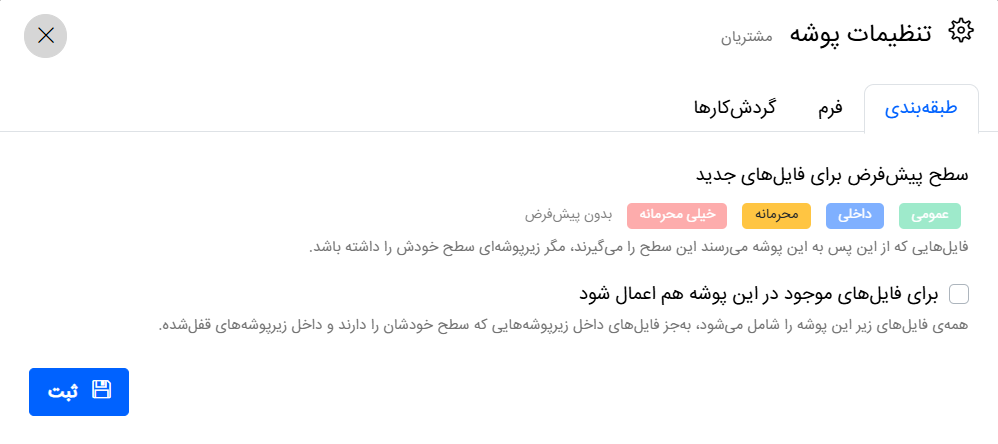
پوشهی «مشتریان» را باز کنید و از «تنظیمات» پوشه، «سطح پیشفرض برای فایلهای جدید» را «محرمانه» بگذارید. از این به بعد هر فایل تازهای که در این پوشه یا زیرپوشههایش قرار بگیرد، همین سطح را میگیرد.
چند جزئیات این تنظیم ارزش دانستن دارد:
نزدیکترین پوشهی بالادست تصمیم میگیرد. فایل تازه سطح نزدیکترین پوشهای را میگیرد که بالای آن است و سطح پیشفرض دارد. اگر «مشتریان» محرمانه باشد و زیرپوشهی «داخلی/قراردادها» خیلی محرمانه، هر کدام سطح خودشان را به فایلهایشان میدهند.
سطح بهارثرسیده خاکستری است. پوشهای که سطحش را از بالادست گرفته، آن سطح را به رنگ خاکستری و با عبارتی مثل «پیرو مشتریان: محرمانه» نشان میدهد. با یک نگاه معلوم است سطح این پوشه را کجا باید عوض کرد.
فایلهایی که کپی یا جابهجا میشوند هم حساباند. اگر فایلی بدون سطح را به این پوشه کپی یا منتقل کنید، سطح پیشفرض را میگیرد. فایلی که از قبل سطح داشته، سطح خودش را نگه میدارد.
فایلهای موجود را جا نیندازید. سطح پیشفرض بهخودیخود فقط روی فایلهای تازه اثر دارد. اگر میخواهید فایلهای قبلی پوشه هم همین سطح را بگیرند، گزینهی «برای فایلهای موجود در این پوشه هم اعمال شود» را روشن کنید. این گزینه همهی فایلهای زیر پوشه را شامل میشود، جز فایلهای زیرپوشههایی که سطح خودشان را دارند و زیرپوشههای قفلشده.
هشدار هنگام اشتراکگذاری
سطح طبقهبندی وقتی بیشترین فایده را دارد که کسی میخواهد فایل را از سازمان بیرون بفرستد. ابردرایو در فرم اشتراکگذاری، با یک نوار قرمز، سطح فایل را یادآوری میکند:
برای فایل «داخلی» یا بالاتر، وقتی پیوند باز (پیوندی که هر کسی با داشتنش فایل را میبیند؛ پیوند باز پوشه همیشه رمز عبور هم دارد) میسازید.
برای فایل «محرمانه» یا بالاتر، در هر نوع اشتراکگذاری.
برای پوشهها، ابردرایو فقط به سطح خود پوشه نگاه نمیکند. بالاترین سطح هر چیزی که داخل پوشه است هم حساب میشود. اگر پوشهی «پخش ابرتوزیع» عمومی باشد ولی یک فایل خیلی محرمانه در عمقش باشد، هشدار «این پوشه فایلهای خیلی محرمانه دارد» را میبینید.
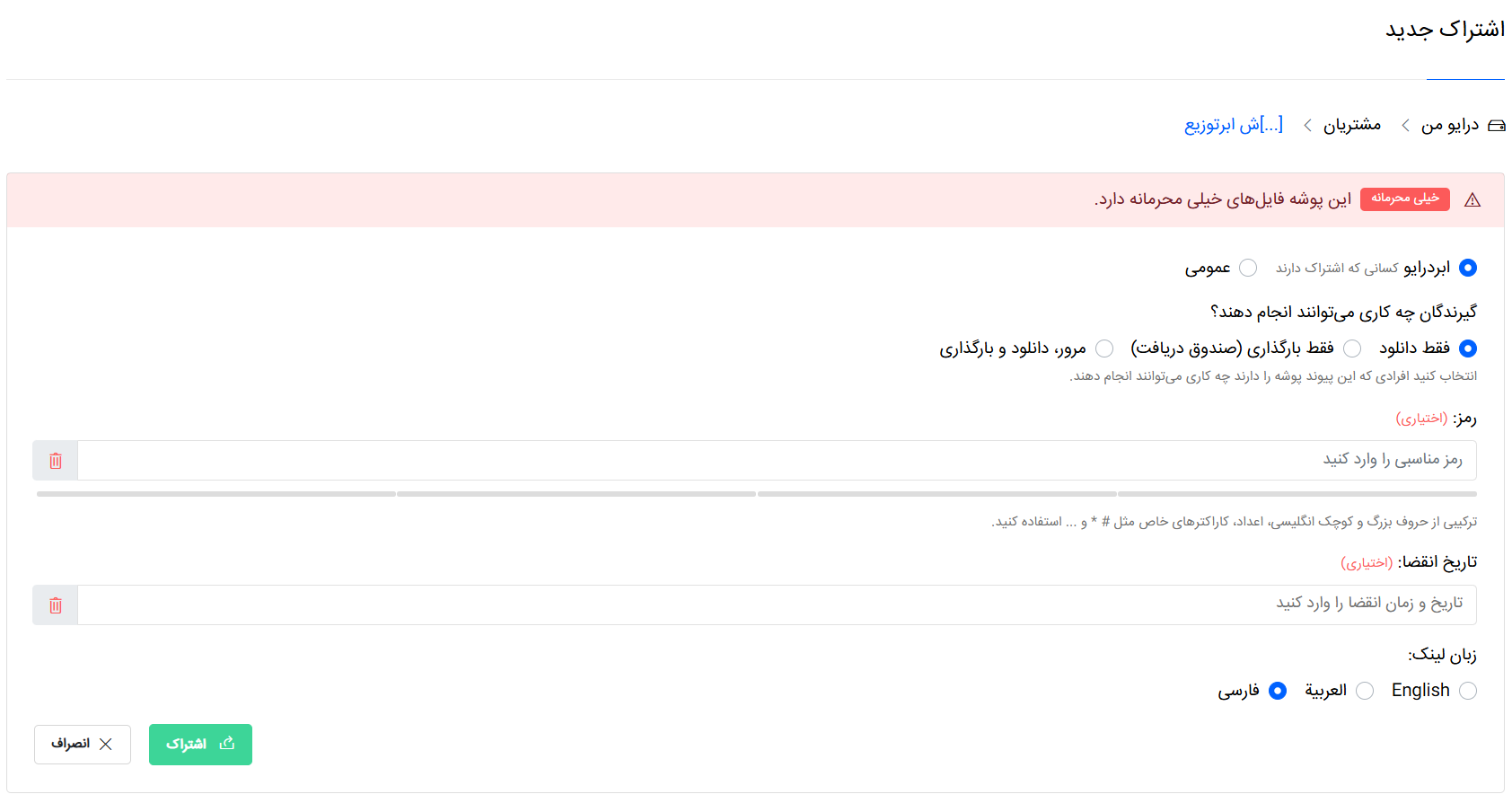
این هشدار جلوی اشتراکگذاری را نمیگیرد. گاهی فرستادن سند محرمانه برای خود مشتری درست همان کاری است که باید انجام شود. هدف این است که این تصمیم آگاهانه گرفته شود، نه از سر عادت.
پیدا کردن فایلها بر اساس سطح
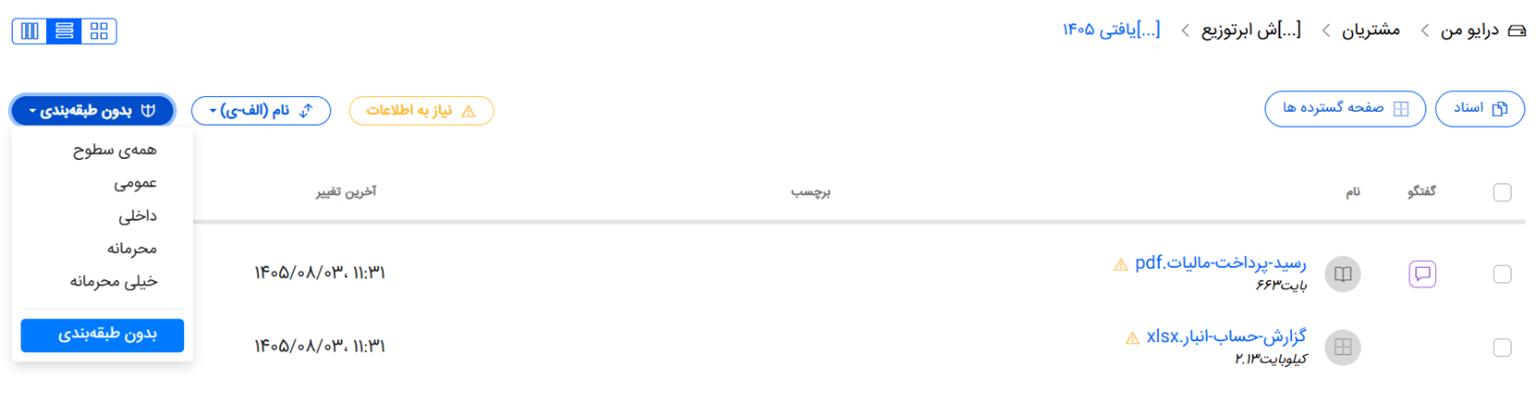
بالای فهرست «درایو من» یک دکمهی فیلتر طبقهبندی هست که انتخاب فعلی را نشان میدهد، مثلاً «همهی سطوح». با آن فقط فایلهای یک سطح را ببینید، یا گزینهی «بدون طبقهبندی» را بزنید تا فایلهایی که هنوز سطح ندارند پیدا شوند. این فیلتر روی سرور اعمال میشود، پس در پوشههای پرفایل هم نتیجه کامل است، نه فقط صفحهای که جلوی چشمتان است.
گزینهی «بدون طبقهبندی» در روزهای اول بیشترین کار را برایتان میکند: یک بار فیلتر را بزنید، همه را تیک بزنید و با گام ۲ سطحشان را تعیین کنید.
در «مرورگر» دوپنله هم فیلتر سطح در نوار کلیدهای پایین صفحه هست. در کادر فیلتر میتوانید بنویسید `level:confidential` تا فقط فایلهای محرمانه بمانند، یا `level:none` برای فایلهای بدون سطح، یا `needs:info` برای فایلهایی که اطلاعاتشان کامل نیست. کلیدهای چهار سطح `public`، `internal`، `confidential` و `restricted` هستند. همینجا هم میتوانید سطح فایلها را تعیین کنید و سطح هر فایل در پیشنمایش سریع دیده میشود.
وقتی طبقهبندی الزامی است
فرم پوشه، که در بخش سوم این مجموعه کامل به آن میرسیم، میتواند طبقهبندی را برای فایلهای پوشه الزامی کند. فایلی که در چنین پوشهای سطح ندارد، نماد هشدار ⚠ میگیرد و فیلتر «نیاز به اطلاعات» همهی این فایلها را یکجا نشان میدهد. این برای پوشههایی مثل «مشتریان» مفید است که هیچ فایلی نباید در آن بیسطح بماند.
سطح همراه فایل میماند
طبقهبندی برچسبی نیست که با اولین جابهجایی گم شود:
وقتی فایلی را کپی میکنید، نسخهی تازه همان سطح را دارد.
وقتی فایلی را به PDF تبدیل میکنید، PDF ساختهشده سطح فایل اصلی را میگیرد.
وقتی پوشهای را به اشتراک میگذارید، کسانی که صفحهی پوشهی اشتراکی را باز میکنند هم برچسب سطح هر فایل را میبینند. مشتری میفهمد کدام فایلها حساساند.
طبقهبندی را خودکار کنید
طبقهبندی با گردشکارها، موضوع بخش دوم، کامل میشود. سه جا به هم وصل میشوند: رویداد «طبقهبندی فایلی تغییر کرد» میتواند گردشکاری را شروع کند، شرط «طبقهبندی دستکم...» یا «طبقهبندی حداکثر...» میتواند مسیر را عوض کند، و گام «تعیین طبقهبندی» سطح فایل را خودکار تعیین میکند.
چند الگوی آماده همین کارها را از قبل دارند، مثل «فایلهای دریافتی را «محرمانه» طبقهبندی کن»، «وقتی فایلی «خیلی محرمانه» شد، به من ایمیل بزن» و «وقتی فایلی محرمانه شد، آن را به پوشه امن ببر». فهرست کامل الگوها در بخش دوم آمده است.
آنچه طبقهبندی امروز انجام نمیدهد
دو چیز را بدانید تا انتظار درستی داشته باشید. جستوجوی سراسری برچسب سطح را کنار نتیجهها نشان میدهد، اما فیلتری بر اساس سطح ندارد؛ برای این کار از فیلتر داخل پوشه یا «مرورگر» استفاده کنید. تغییرهای سطح در گزارش رویدادهای سرور ثبت میشوند، اما در خط زمانی فعالیت فایل در برنامه نشان داده نمیشوند.
این در کار شما چه میکند
مؤسسات حقوقی: پوشهی هر پرونده را با سطح پیشفرض «خیلی محرمانه» بسازید تا مدارکی که موکل با صندوق دریافت میفرستد از همان لحظهی رسیدن سطح داشته باشند. وقتی همکاری میخواهد سندی از پرونده را برای طرف دیگر بفرستد، نوار قرمز فرم اشتراکگذاری یادش میآورد با چه سندی سروکار دارد. الگوی «وقتی فایل خیلی محرمانهای دانلود شد، به من ایمیل بزن» هم هر دانلود این اسناد را به شریک مسئول خبر میدهد.
حسابداری و مالیات: سطح «محرمانه» را روی پوشهی «مشتریان» بگذارید و گزینهی اعمال روی فایلهای موجود را روشن کنید؛ اسناد سالهای قبل هم در یک مرحله سطح میگیرند. فیلتر «بدون طبقهبندی» نشان میدهد کدام فایلها از این قاعده جا ماندهاند، و چون PDFهای ساختهشده سطح فایل اصلی را میگیرند، گزارش نهاییای که برای مشتری تبدیل میکنید بیسطح نمیماند.
IT و MSP: برای مشتریها یا واحدهایی که سیاست امنیتی دارند، طبقهبندی یک زبان مشترک میسازد که در همهی پوشهها یکسان است. الگوی «هر آپلود را «داخلی» طبقهبندی کن» یک پیشفرض امن برای همهی فایلهای تازه میگذارد و الگوی «وقتی فایلی «خیلی محرمانه» شد، به من ایمیل بزن» تغییرهای حساس را به تیم امنیت میرساند. فیلتر `level:restricted` در «مرورگر» هم بازبینی دورهای را چند ثانیهای میکند.
معماری و مهندسی: وقتی نقشهها با مشاور و پیمانکار و کارفرما رد و بدل میشوند، همهی فایلها یکاندازه حساس نیستند. پوشهی قراردادها و برآوردهای مالی را محرمانه کنید و نقشههای اجرایی را داخلی؛ هشدار اشتراکگذاری برای پوشهای که هر دو را دارد، بالاترین سطح داخلش را نشان میدهد.
در بخش بعد میبینیم پوشهها چطور با گردشکارها، بدون دخالت کسی، به رسیدن یک فایل واکنش نشان میدهند. نسخهی آزمایشی ۶۰ روزهی ابردرایو در صفحهی دانلود است.